


「ボクらの模型部屋」のプラモ在庫管理アプリは、無料でそのままブラウザに保存して使うこともできますが、パソコンとスマホなど複数の端末でデータを共有したい場合は、Googleスプレッドシートと連携させることができます。
この連携には、Googleが提供している「Google Apps Script(GAS)」という仕組みを使います。難しそうに聞こえるかもしれませんが、コピーして貼り付けるだけの作業なので、順番に進めていただければ10分ほどで設定できます。
※気を付けてほしいポイントには赤のアンダーラインマーカーを引いてあります。
このページでは、その設定手順を説明します。文章だけだと分かりにくいところもあると思うので、ページの最後に手順を実際の画面で確認できる動画も用意しています。あわせてご覧ください。
事前に準備するもの
- Googleアカウント(お持ちのGmailアカウントで大丈夫です)
- パソコンのブラウザ(スマホでも操作は可能ですが、パソコンでの設定をおすすめします)
手順1:スプレッドシートを作成する
Googleドライブにアクセスし、新しいスプレッドシートを作成してください。
タイトルはわかりやすいもの(例:「プラモ在庫管理」)に変更しておくと、後で見返すときに便利です。
中身は空のままで問題ありません。
データの形式はこの後設置するスクリプトが自動的に作成します。
手順2:Apps Scriptを開く
作成したスプレッドシートのメニューから「拡張機能」→「Apps Script」を選択してください。
新しいタブでApps Scriptの編集画面が開きます。最初から入っているサンプルコード(function myFunction() {} のような数行)は、これから貼り付けるコードに置き換えるので、一旦すべて削除してください。
手順3:コードを貼り付ける
以下のリンクから、設定用のスクリプトファイル(.txt形式)をダウンロードしてください。
新しいタブで開きますので、中身をすべてコピーし、先ほど空にしたApps Scriptの編集画面に貼り付けてください。
貼り付けたら、画面上部のフロッピーディスクのアイコン(保存)をクリックして保存します。
※保存しないとうまくリンクされません。
手順4:デプロイする
コードを保存したら、画面右上の「デプロイ」ボタンから「新しいデプロイ」を選択します。
「種類の選択」の歯車アイコンをクリックし、「ウェブアプリ」を選んでください。設定項目が表示されるので、以下のように設定します。
- 次のユーザーとして実行:自分
- アクセスできるユーザー:全員
設定できたら「デプロイ」をクリックします。
初回は「承認が必要です」という画面が出ます。ご自身のGoogleアカウントを選び、「詳細」→「(プロジェクト名)に移動(安全ではないページ)」というような表示が出ても、これはご自身が作成したスクリプトなので、進んで問題ありません。案内に沿って承認を完了してください。
手順5:ウェブアプリのURLを取得する
デプロイが完了すると、「ウェブアプリ」のURLが発行されます。このURLをコピーしてください。
このURLが、アプリとスプレッドシートをつなぐための鍵になります。他の人に共有しないよう、お手元で保管しておいてください(テキストエディターなどに保存しておくとよいでしょう)。
手順6:アプリに接続する
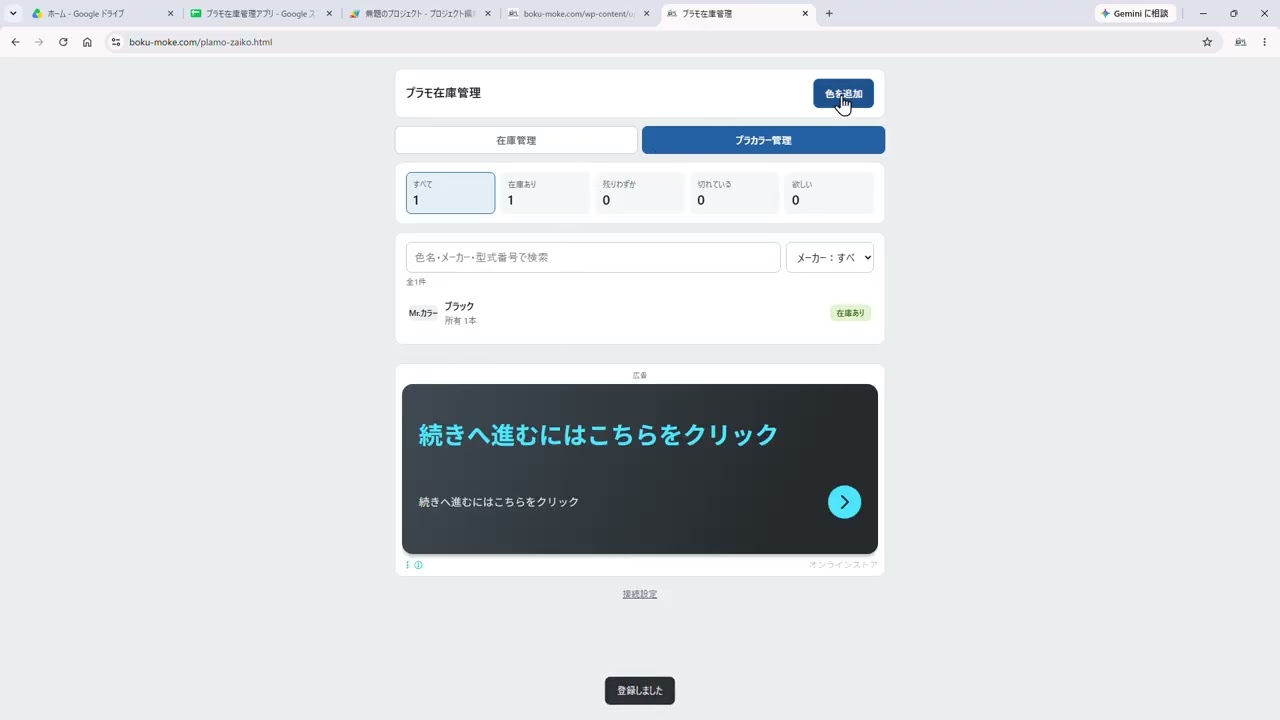
プラモ在庫管理アプリ(https://boku-moke.com/plamo-zaiko.html)の画面に戻り、スプレッドシート連携の設定欄に、先ほどコピーしたURLを貼り付けてください。
接続が確認できると、アプリに入力したデータがスプレッドシートに保存されるようになります。これで、別の端末にも同じURLを登録すれば、同じデータを見ることができます。
うまくいかないときは
- URLを貼り付けても反応がない場合は、デプロイ時の「アクセスできるユーザー」が「全員」になっているか確認してください。
- コードを書き換えた場合は、保存しただけでは反映されません。「デプロイ」→「デプロイを管理」から新しいバージョンとして再デプロイする必要があります。
動画で見る
文章だけでは分かりにくい部分もあると思いますので、実際の画面操作を収録した解説動画も用意しています。
あわせてご確認ください。
※画像が粗い場合は、youtubeの設定から画質を720pに上げてください
分からない点があれば、お気軽にお問い合わせください。
コメント