
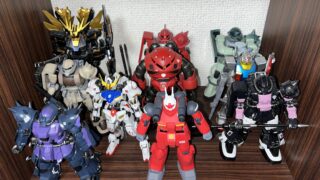
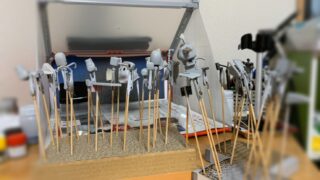

塗装って、やり直しがきかないのが悩ましいところ。
パーツを切り出して、ゲート処理して、サーフェイサーを吹いて、ようやく塗装に入る。
そこまで来てから「やっぱり別の色にすればよかった」と気づいても、もう遅い。そういう経験を何度もしてきました。
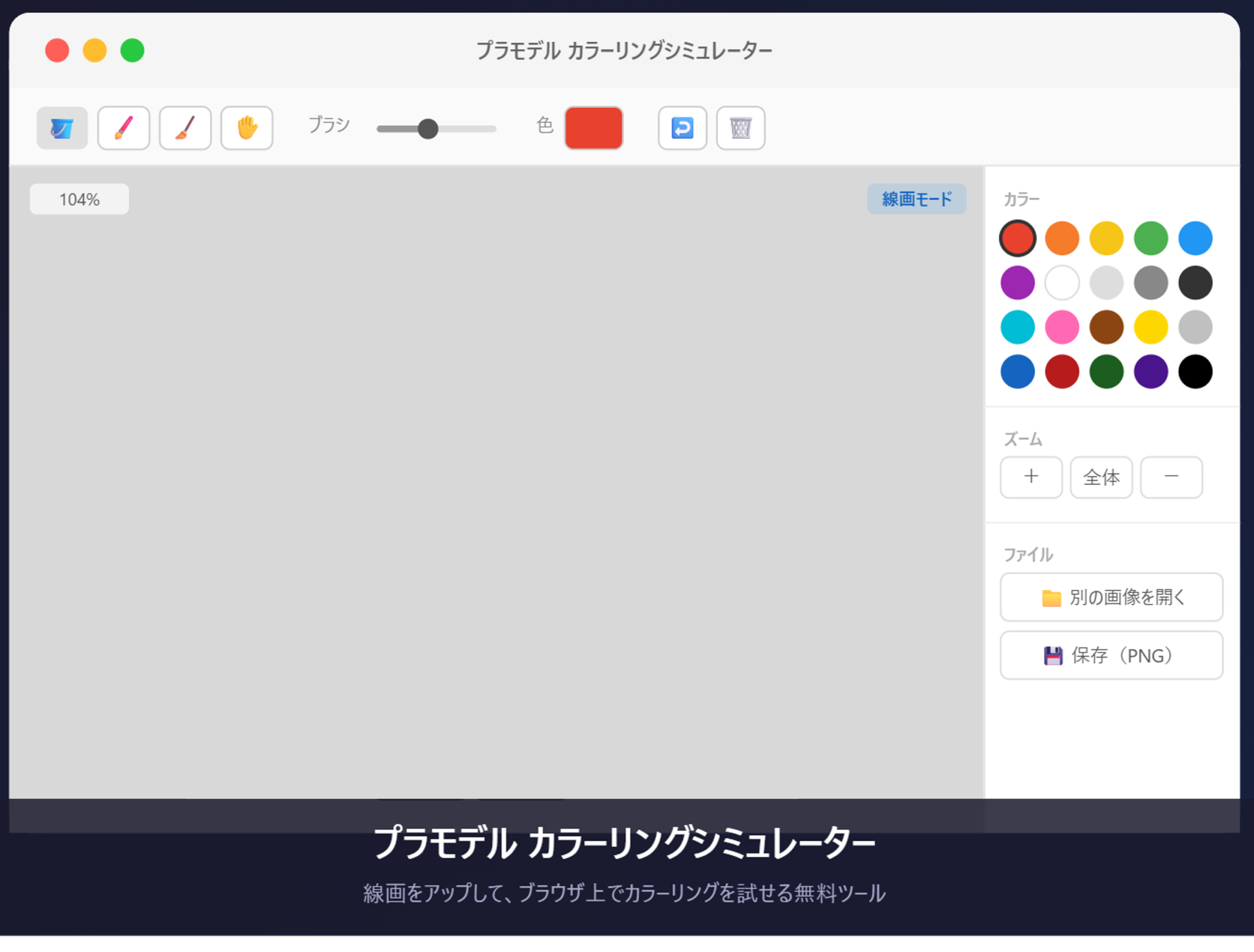
配色を事前に確認できるツールがあれば、と思って作ったのが「プラモデル カラーリングシミュレーター」です。
ブラウザ上で動く、インストール不要の無料ツールで、自分のプラモデルの写真や線画に色を塗り試すことができます。
使い方の流れ
塗る前に試せる
1. まず、線画を用意する
まず、色を塗るベースになる線画が必要です。
一番手軽なのは、GeminiやChatGPTなどの生成AIに手伝ってもらう方法です。
手持ちのプラモデルを写真に撮り、AIに「この写真を塗り絵用の線画にしてください。白背景で輪郭線だけのシンプルな線描画にしてください」と頼むだけで、かなりきれいな線画を出力してくれます。
もちろん、ネット上で公開されているプラモデルのイラストや設定画を使う方法もありますが、著作権等にかなりの注意が必要なので、推奨はしません。
2. ツールに画像をアップロードする
プラモデル カラーリングシミュレーターを開いて、用意した線画をドラッグ&ドロップするだけだ。
アップロードすると、ツールが画像を自動判定します。
白背景の線画であれば「線画モード」に、プラモデルの写真であれば「写真モード」に自動で切り替わる
仕組みになっています。
右上に小さくバッジが表示されるので確認してみてください。
3. 色を塗っていく
ツールはシンプルに4つの機能だけ。
🪣 バケツ塗り
クリックした範囲を一気に塗れる。線で囲まれたエリアに色が広がるので、
大きなパーツを塗るのに最適です。
🖌️ ブラシ
細かい部分を手塗りするときに使用。ブラシサイズはスライダーで調整できます。
🧹 消しゴム
塗った色を消す。はみ出した部分や塗り直したい箇所に使えます。
✋ 移動
キャンバスをドラッグで動かせる。拡大表示しながら細部を塗るときに使えます。
ズームはマウスホイールでも操作でき、細かいパーツを塗るときは拡大しながら作業すると精度が上がります。
右のパレットには20色が並んでいます。
ガンプラ等でよく使う赤・青・黄・白・グレーといった基本色は一通り揃えてあります。
パレットにない色はカラーピッカーで自由に指定できるので、実際に使う塗料のカラーコードを入力すれば、より実際の仕上がりに近い確認ができます。
4. 保存する
塗り終わったら「💾 保存(PNG)」でダウンロードできます。
配色案を複数作っておいて比較する、という使い方もできるのでまずは使ってみてください。
注意点)仕様上、途中保存ができません。
実際に使ってみて感じたこと
このツールを作ったきっかけは、自分が塗装前の配色確認に困っていたんです。
頭の中でイメージして「これでいこう」と決めても、実際に塗ってみると思っていたものと違う、ということがある。
特に複数の色を組み合わせるときや、シェイドの違いを見比べたいときに、事前確認の手段がなかった。
生成AIで線画を作れるようになったことで、写真から手軽にベースが作れるようになりました。
アルゴリズムで写真から線を抽出する方式も試したが、背景のノイズを拾いすぎてうまくいかなかったので、AIに変換してもらう方がずっとクリーンな線画になる。
もちろん、デジタルで確認したからといって塗装が上手くなるわけではないのですが、
ただ、「この配色でいくか、別の案にするか」を塗る前に決められるのは、地味に助かっています。
こんな使い方もできる
- 複数の配色案をスクリーンショットで撮っておき、比較検討する
- 塗料を買う前に、色の組み合わせを事前確認する
- 子どもと一緒に「どの色にする?」と相談しながら使う など
プラモデルだけでなく、実車の写真をそのまま使うこともできます。
下はバイク模型の写真を写真モードで読み込んで色を試したものです。バイクや車のプラモデルのカラー検討にも応用できますよ。
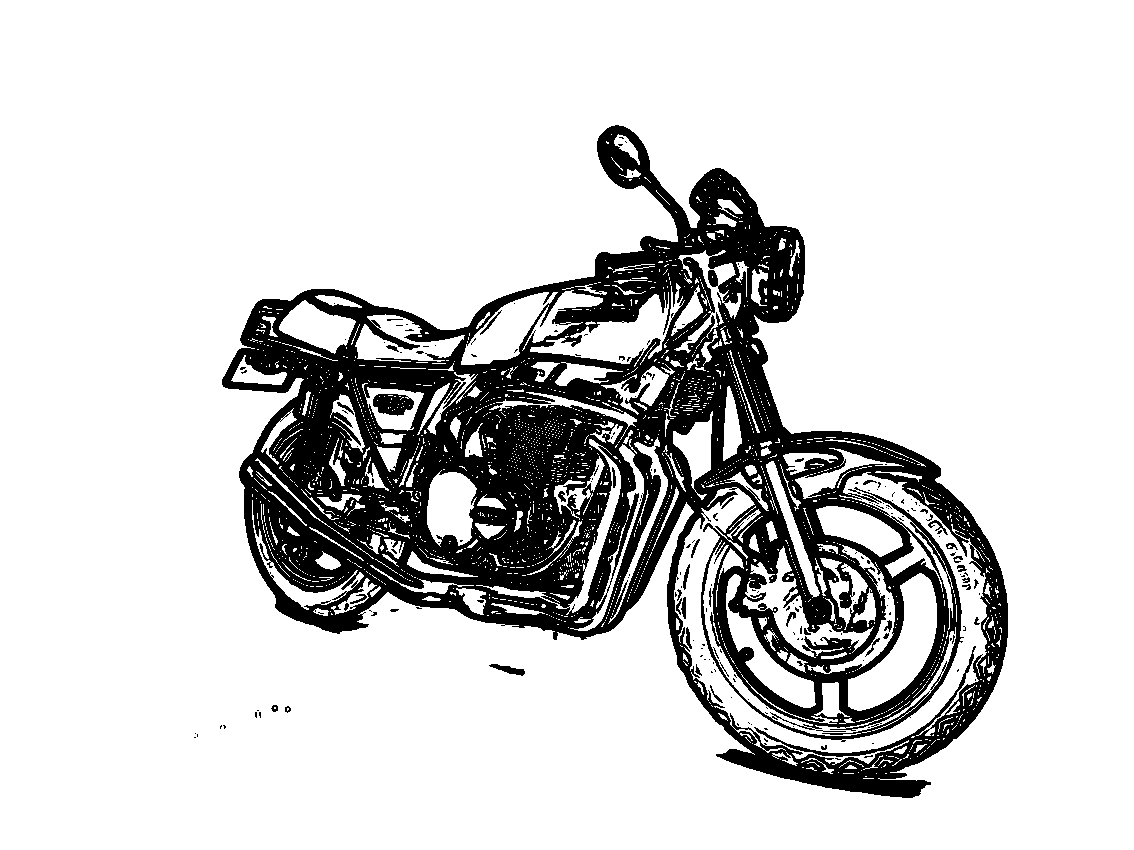
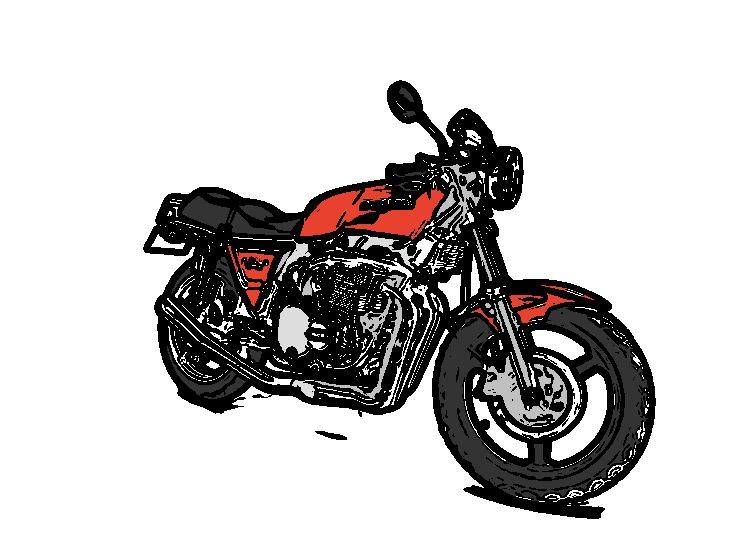
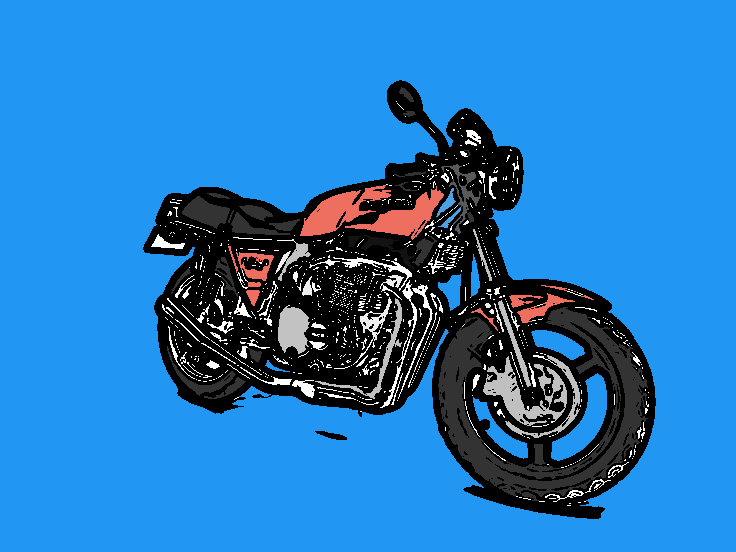
模型の写真をそのまま読み込んでカラーシミュレーションで色塗りしてみました
スマホでも一応動きますが、線画の読み込みや細かい塗り分けはPC・タブレットの方が快適です。
ツールは無料で公開しているので、よかったら試してみてください。
実際に塗っている様子を動画にしました
ここまで文章と画像で使い方を説明してきましたが、実際の操作感は動画のほうが伝わりやすいと思い、簡単な使用例動画を撮ってみました。
バイクのプラモデルを線画にしたものを読み込んで、バケツ塗りとブラシを使い分けながら色を塗っていく、という内容です。音声や説明のテロップは入れていませんが、「線画に色が塗られていく感じ」や「バケツ塗りで一気に色が広がる様子」は伝わるかと思います。
色の置き方に迷ったときの参考になれば、と思って公開してみました。
今後はもう少し見やすい形(テロップ入りなど)にも挑戦してみたいところです。
なお、線画の読み込みや細部の塗り分けは、画面が広いほうが快適です。スマホでも一応動きますが、作業のしやすさを考えるとPC、次点でタブレットがおすすめです。
コメント