

いつもボクらの模型部屋の「プラモデル カラーリングシミュレーター」を使っていただき、ありがとうございます。
このたび、シミュレーターに新しく「スジ彫りデザイン機能」を追加しました。
塗装の配色シミュレーションだけでなく、パネルラインのデザインも画面上で試せるようになっています。
プラモデル カラーリングシミュレーターとは
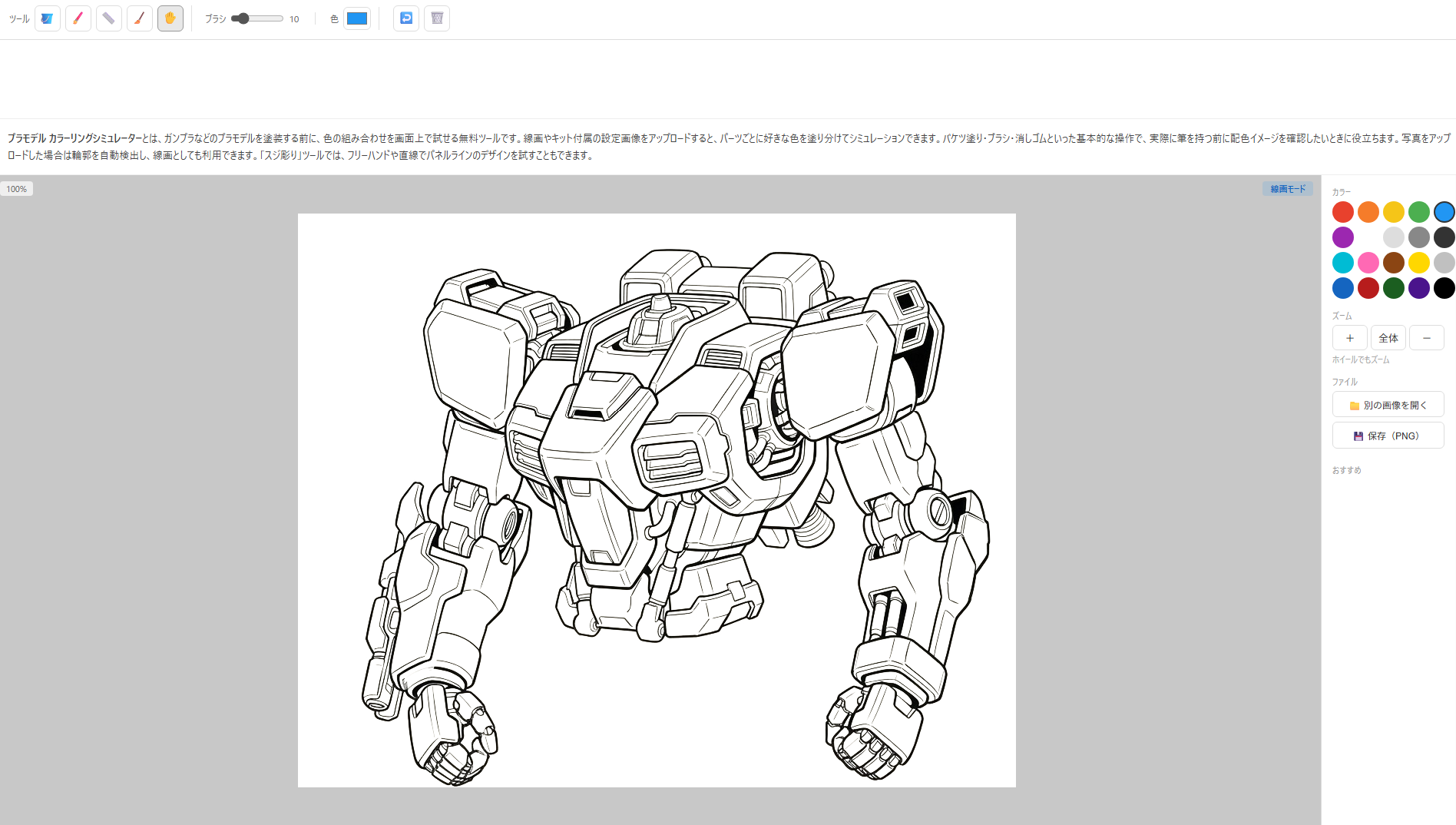
改めての紹介になりますが、プラモデル カラーリングシミュレーターは、ガンプラなどのプラモデルを塗装する前に、色の組み合わせを画面上で試せる無料ツールです。
線画やキット付属の設定画像をアップロードすると、パーツごとに好きな色を塗り分けてシミュレーションできます。
登録もダウンロードも不要で、ブラウザだけで使えます。
これまではバケツ塗り・ブラシ・消しゴムといった塗装まわりの機能が中心でしたが、今回のアップデートで「スジ彫り」という、模型ならではの工程にも対応しました。
追加された「スジ彫りデザイン機能」でできること
スジ彫りツールを選ぶと、線の種類・太さを選びながら、画面上に自由にラインを描けるようになります。
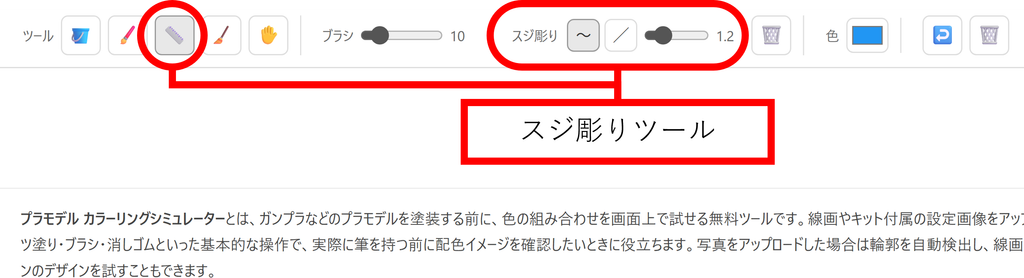
線の種類:フリーハンドと直線を切り替えられる
- フリーハンド:ブラシのように、なぞった通りに曲線のラインが引けます

- 直線:始点と終点をクリックするだけで、まっすぐなパネルラインが引けます

ガンプラのスジ彫りは直線的なパネルラインが多いので、直線モードは特に実際の作業イメージに近い形で試せると思います。もちろん曲面や丸みのあるパーツには、フリーハンドの方が向いています。
線の太さを調整できる
スライダーで線の太さを細かく調整できるので、「細めのシャープなラインにするか」「太めで存在感を出すか」といった検討も、実際に彫る前に画面上で見比べられます。(サイズも0.5 ~ 4mmまで0.1㎜単位で調整できます)

スジ彫りだけを消せる
塗装の消しゴムとは別に、スジ彫りの線だけを消去できる専用ボタンも用意しました。
「せっかく塗った色は残したまま、ラインだけやり直したい」というときに使えます。

使ってみた感想
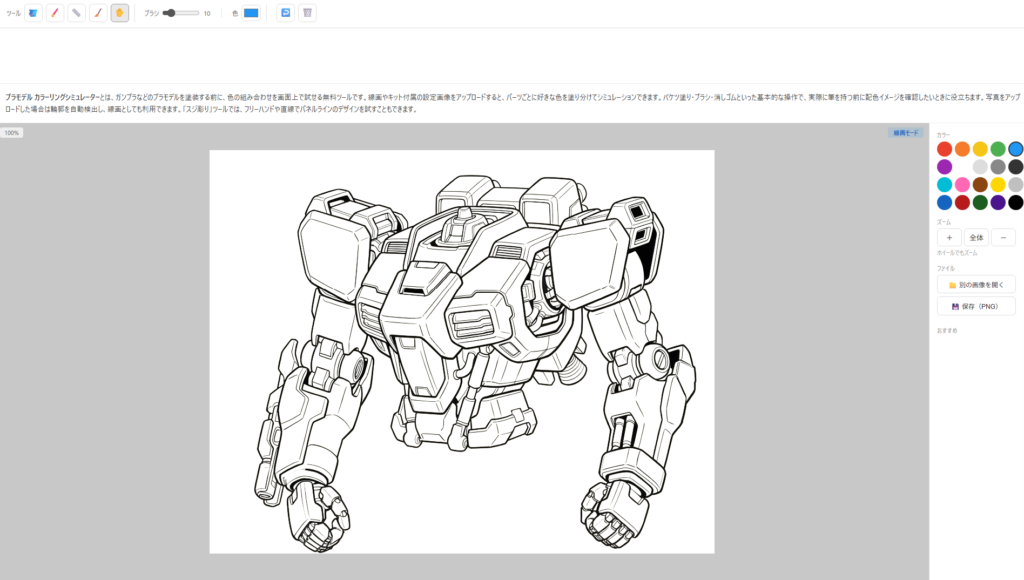
今回スジ彫り機能を作ってみて、あらためて「配色を決める」のと「パネルラインを決める」のは、頭の使い方が結構違う
作業だなと感じました。
色は全体のバランスを見ながら大胆に試せますが、ラインは「ここにあると引き締まるかな」「ちょっとやりすぎかな」と、わりと細かい部分を行ったり来たりしながら決めていく感覚があります。
実機に彫刻刀やBMCタガネを入れる前に、画面上でこういう検討ができるのは地味に助かる気がしています。
特に「このパーツにどこまでラインを足すか」で悩みがちな自分にとっては、気軽にやり直せる分、思い切った線も
試しやすくなりました。
使い方の流れは、上の動画でも紹介しているので、あわせてご覧いただけると分かりやすいと思います。
引き続き、プラモデル カラーリングシミュレーターをよろしくお願いします。
また、ご意見・ご要望があれば、お気軽にお知らせください。
コメント